Módulo 0 — Preparación del proyecto (20 min)
0.1 Crear tu propio proyecto en Unity Hub
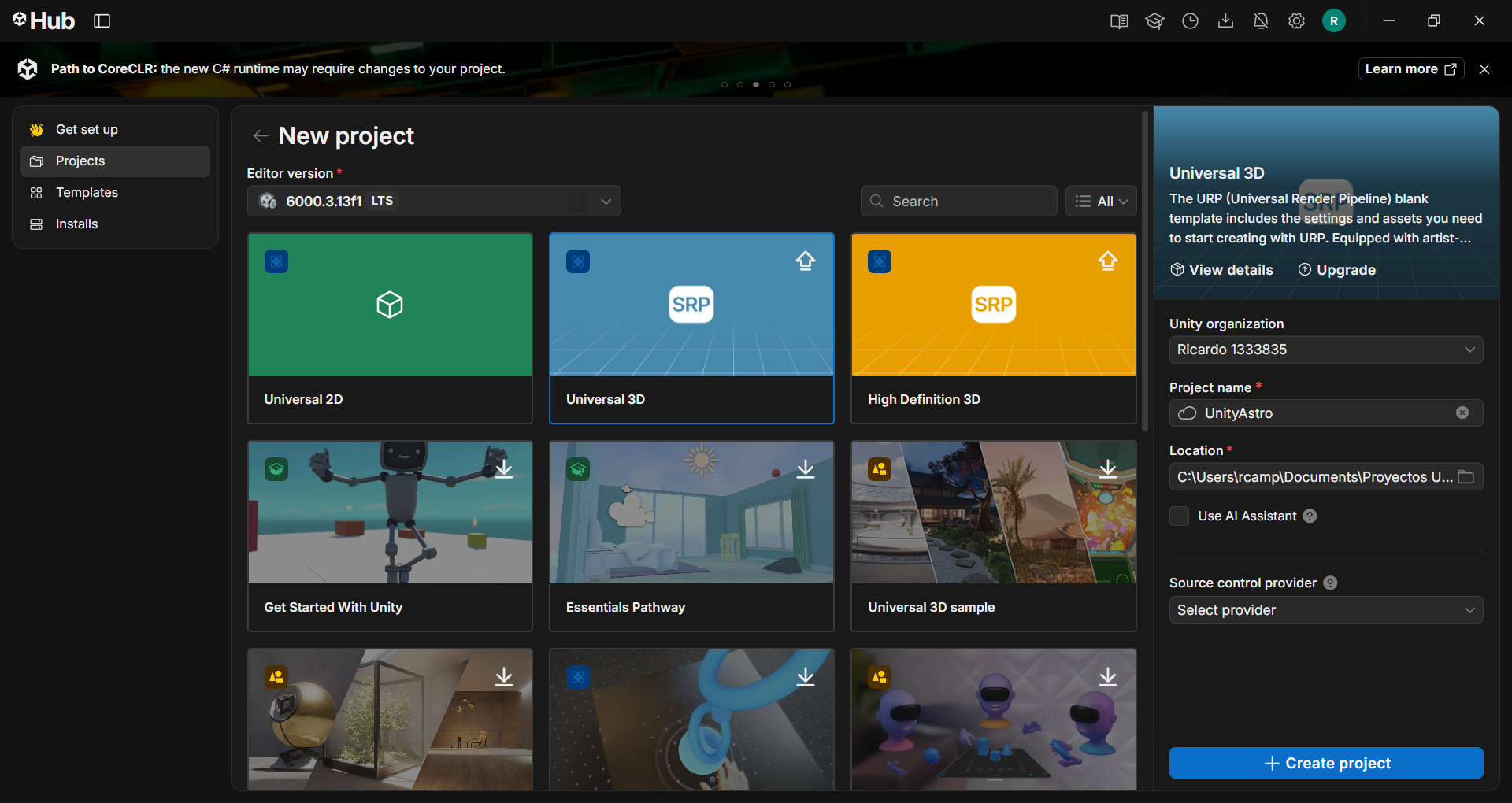
- Abre Unity Hub > Projects > New project.
- Elige una versión de Unity LTS que tengas instalada (no hace falta que sea exactamente la misma que la del equipo organizador, cualquier LTS reciente funciona igual para este taller).
- En la lista de templates elige Universal 2D (en la imagen de referencia aparece Universal 3D seleccionado — es solo para mostrar cómo luce la pantalla, elige 2D).
- Ponle un nombre a tu proyecto (por ejemplo
MiJuegoDeNaves), elige una carpeta, y dale a Create project.
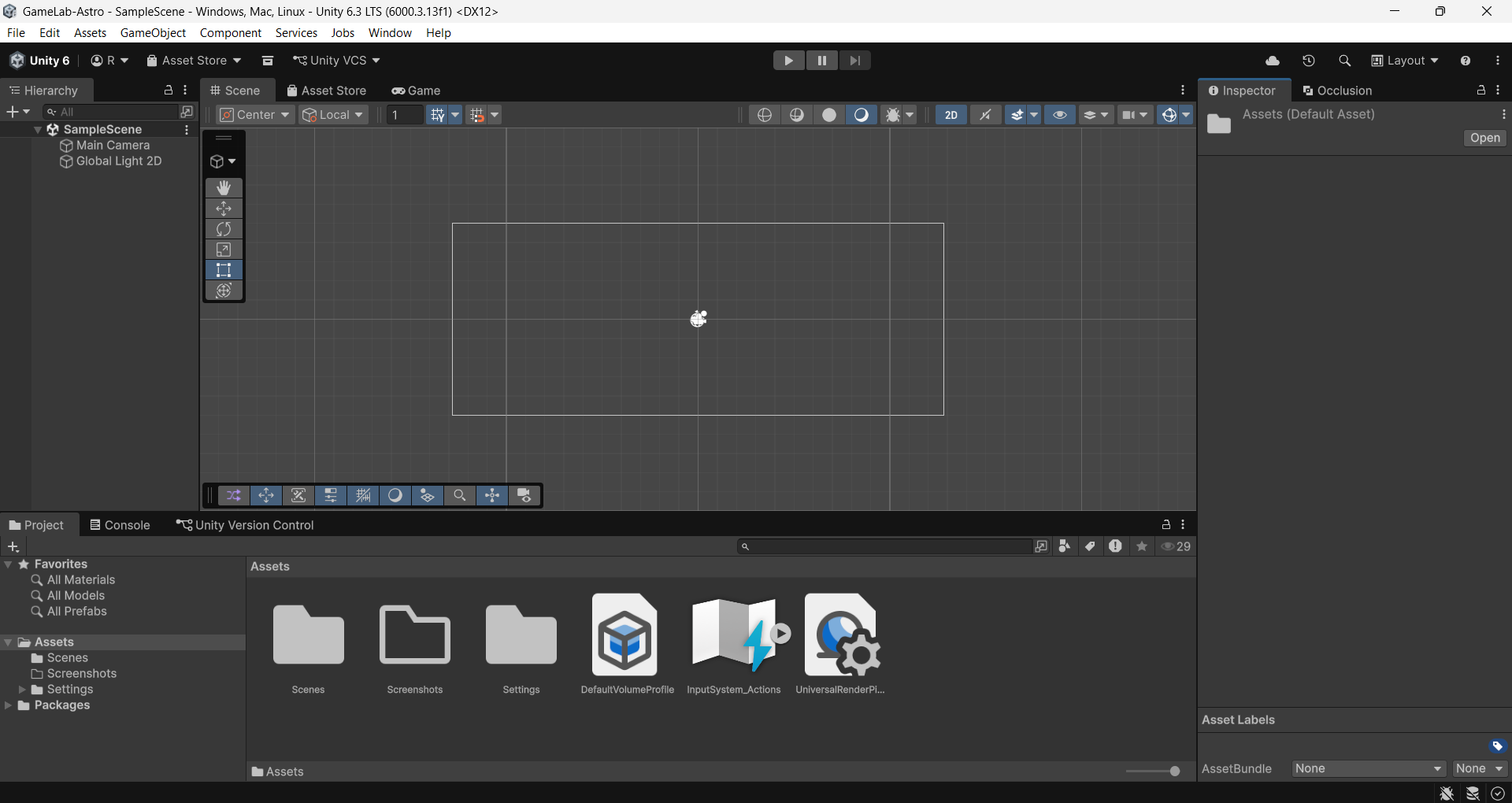
Cuando el proyecto termine de crearse y abra el editor, vas a ver algo así:
0.2 Activar el sistema de input clásico
Unity moderno trae instalado el nuevo Input System. Para este taller usaremos el
sistema clásico (Input.GetKey, Input.GetAxis) porque es mucho más directo de leer
y explicar en poco tiempo. Para poder usarlo sin conflictos:
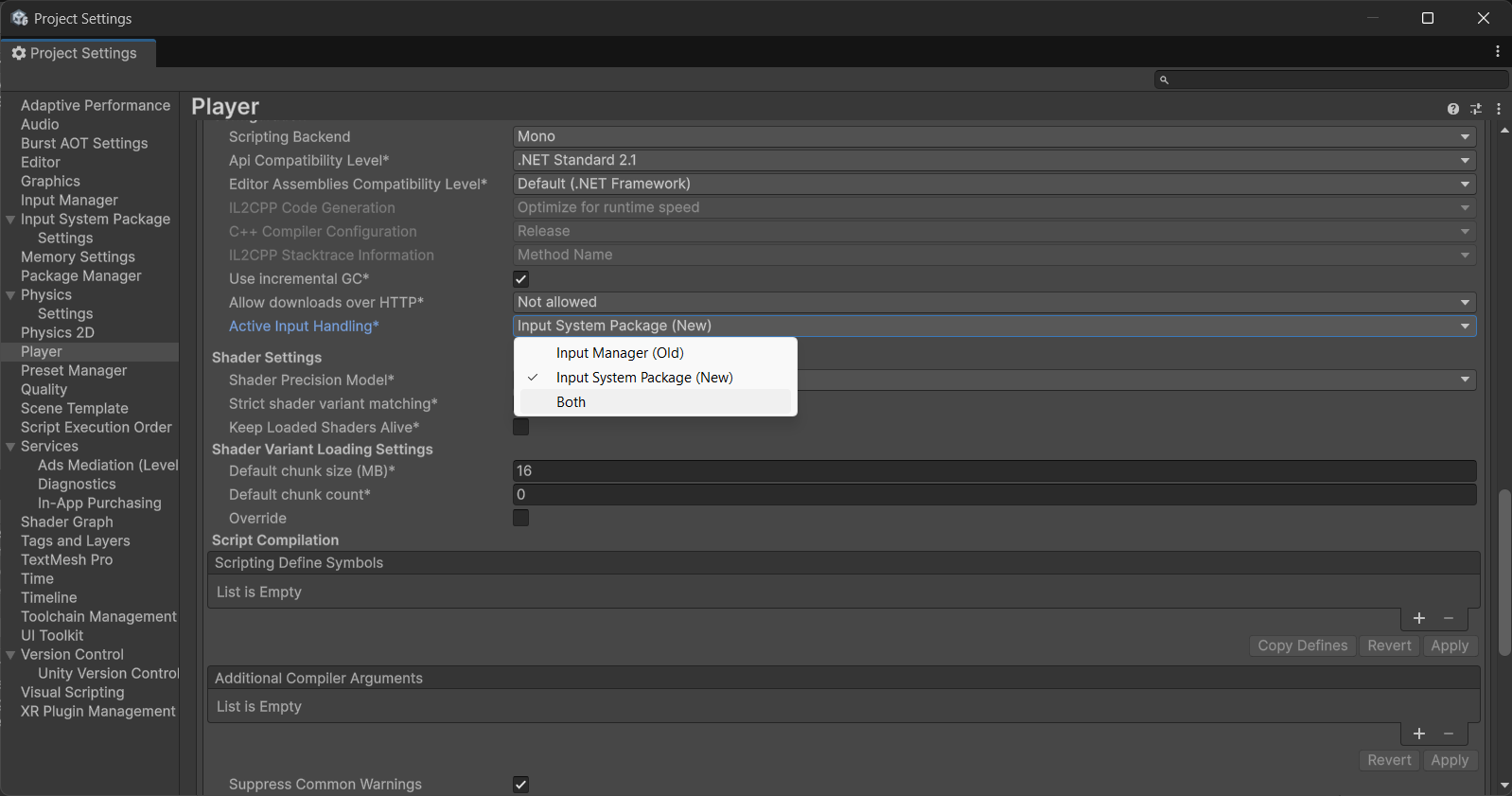
- Ve a Edit > Project Settings > Player.
- Baja hasta Other Settings > Active Input Handling.
- Cambia el valor a
Both. - Unity va a pedir reiniciar el editor — acepta (Apply).
0.3 Crear la estructura de carpetas
Dentro de Assets/, crea estas carpetas (clic derecho > Create > Folder):
ScriptsSpritesPrefabs
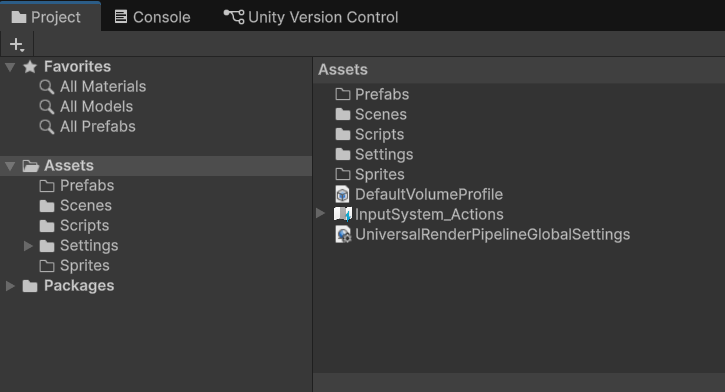
0.4 Conseguir los sprites (arte gratuito)
Vamos a usar el pack Space Shooter Remastered de Kenney (licencia CC0, gratis, sin atribución obligatoria). Pasos:
- Descarga el ZIP desde el enlace de arriba.
- Descomprímelo.
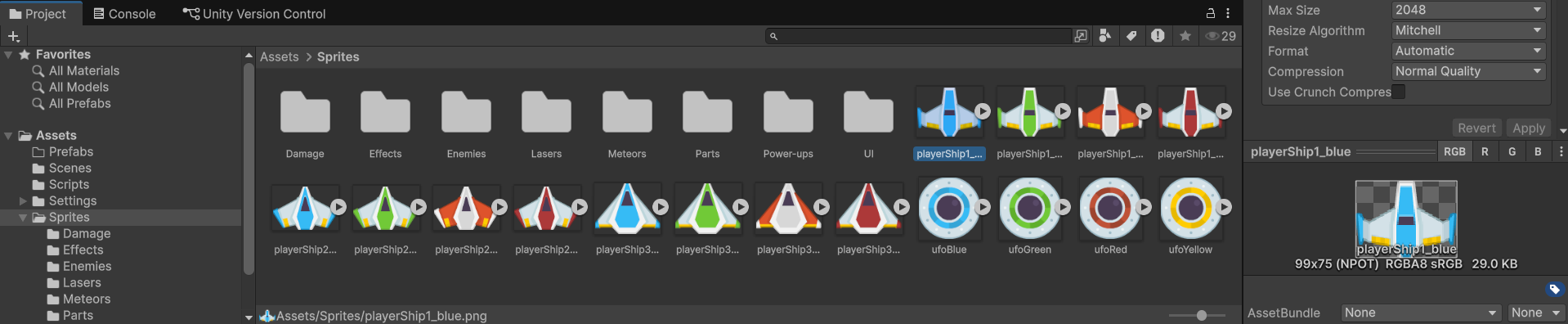
- Adentro vas a encontrar sprites sueltos y carpetas (
Enemies,Lasers,Meteors,Parts,Power-ups,UI,Damage,Effects). Para este taller interesan sobre todo: - Nave del jugador:
playerShip1_blue.png(también hay variantes verde, roja y naranja, y modelosplayerShip2_*/playerShip3_*— elige la que más te guste). - Enemigos: los sprites
ufoBlue.png,ufoGreen.png,ufoRed.png,ufoYellow.png, o lo que encuentres dentro de la carpetaEnemies/. - Disparos: cualquier sprite dentro de la carpeta
Lasers/. - Arrastra esos archivos hacia
Assets/Spritesen Unity.